Compili un modulo online, arrivi al punto di allegare la foto e compare l’avviso: «file troppo pesante». La foto scattata col telefono pesa qualche megabyte e il limite è di poche centinaia di KB, a volte ancora meno. Per ridurre una foto sotto i 100 KB non serve un programma: bastano il browser e un minuto.
Qui provo uno strumento gratuito con una foto pesante e ti mostro i numeri veri, prima e dopo, e anche dove la qualità cala. Così sai cosa aspettarti prima di mandare il file.
In breve:
- si carica una sola immagine e la compressione parte da sola: nessuna impostazione da scegliere;
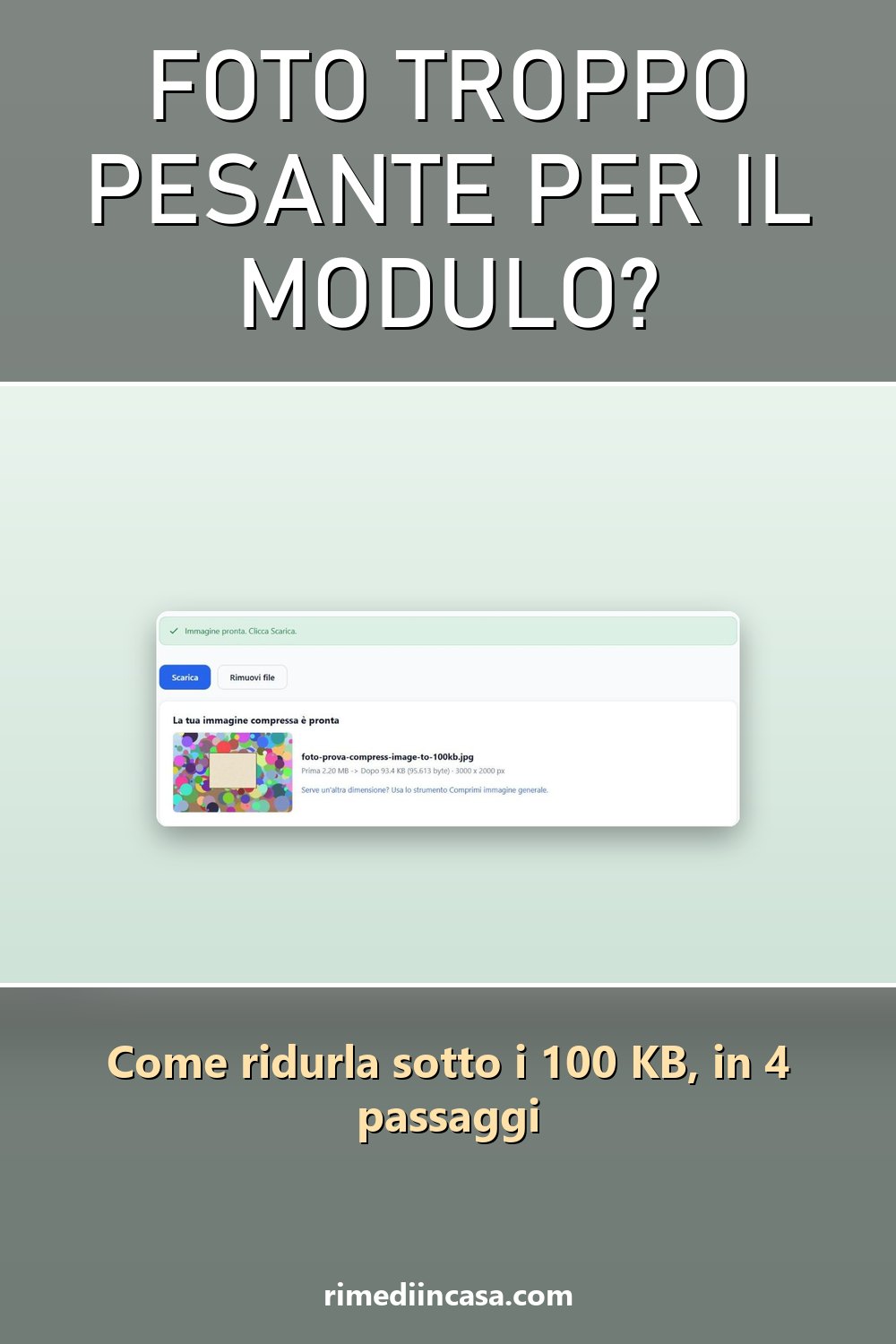
- nella mia prova una foto da 2,20 MB è diventata un JPG da 95.613 byte (93,4 KB), con le stesse misure in pixel;
- il sito dichiara che l’elaborazione avviene nel browser e che il risultato non supera i 100.000 byte;
- il risultato è sempre un JPG: perdi qualità e la trasparenza dei PNG;
- le immagini piene di testo vengono ridotte anche in pixel e risultano meno nitide.
Quando serve una foto sotto i 100 KB
- un modulo o un portale che chiede un’immagine da allegare e rifiuta i file grandi;
- una foto da mandare per email a più persone, senza intasare la casella;
- le foto di un annuncio dell’usato, per esempio un mobile o un elettrodomestico da vendere;
- la foto di un danno o di un guasto da allegare a una segnalazione o a una richiesta di assistenza.
Come ridurre il peso di una foto, passo dopo passo
La mia prova è stata fatta su computer. Come foto ho usato un’immagine creata da me al computer, di 3000 x 2000 pixel e da 2,20 MB: pesante come una foto di fotocamera, senza persone né dati personali.
1. Apri lo strumento
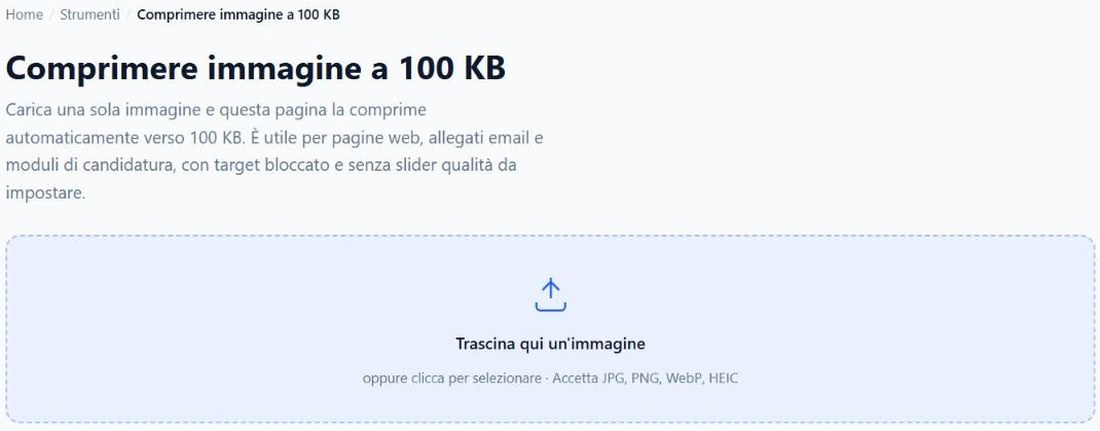
Vai alla pagina Comprimere immagine a 100 KB di Image Online Free. Trovi un riquadro tratteggiato con la scritta «Trascina qui un’immagine» e sotto i pulsanti «Scarica» e «Rimuovi file». Il riquadro accetta JPG, PNG, WebP e HEIC (il formato delle foto dell’iPhone).
2. Carica la foto
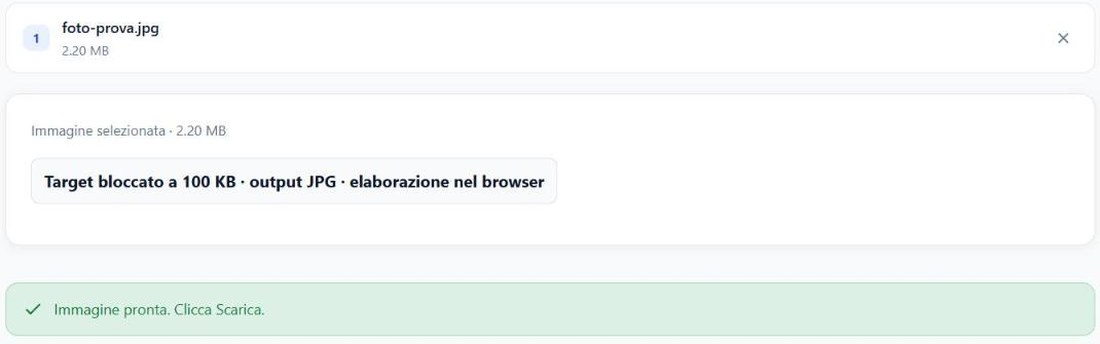
Trascina il file nel riquadro oppure cliccalo per scegliere la foto dal computer. Si lavora un’immagine alla volta. La compressione parte appena il file è caricato: sotto vedi il nome, il peso di partenza (nel mio caso 2,20 MB) e la scritta «Target bloccato a 100 KB · output JPG · elaborazione nel browser».
3. Leggi il confronto prima e dopo
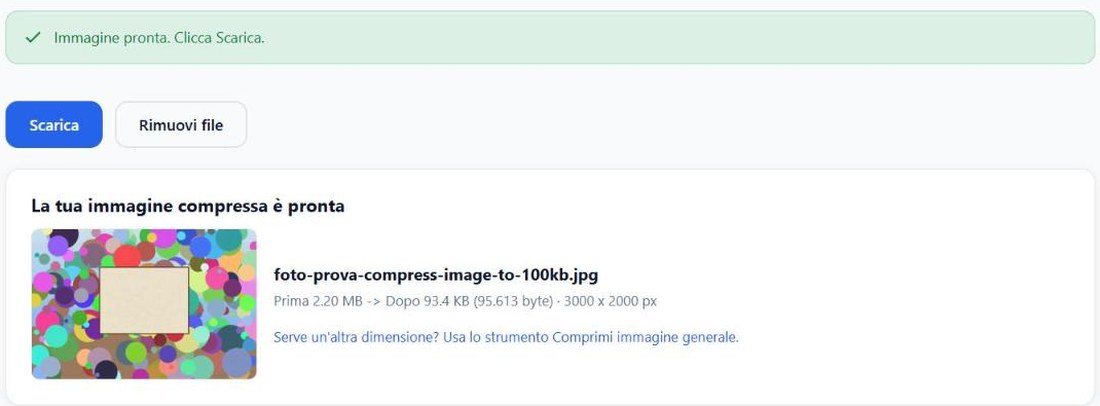
Quando compare «Immagine pronta», sotto c’è un riquadro con l’anteprima e una riga con i numeri. Nel mio caso: «Prima 2.20 MB -> Dopo 93.4 KB (95.613 byte) · 3000 x 2000 px». Ho controllato il file scaricato e pesa davvero 95.613 byte. Le misure in pixel sono rimaste uguali: lo strumento ha abbassato la qualità, non le dimensioni.
4. Scarica il file
Premi «Scarica». Il file prende il nome dell’originale con «-compress-image-to-100kb.jpg» in fondo, per esempio foto-prova-compress-image-to-100kb.jpg: l’originale non viene toccato. Prima di allegarlo, aprilo e guardalo: è lui che invierai.
Quanta qualità si perde davvero
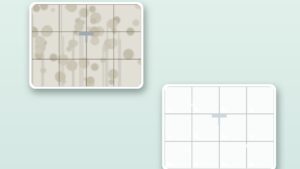
Ho messo a confronto lo stesso dettaglio della mia foto, a sinistra l’originale e a destra il file da 95.613 byte (entrambi ingranditi). A schermo intero la differenza è poca; ingrandendo si vede che la grana fine sparisce e compaiono piccoli blocchi nelle zone uniformi.

Con una foto vera il risultato dipende da quanto è dettagliata. La mia immagine di prova è piena di grana e di piccoli particolari, quindi è un caso impegnativo: eppure è rimasta a piena risoluzione.
Il caso difficile: documenti e testo
Ho provato anche l’immagine di un documento: un PNG di 2400 x 3200 pixel e 714,3 KB, con righe di testo sottile. Qui lo strumento ha dovuto togliere pixel: il risultato è un JPG di 98.685 byte (96,4 KB) di 1229 x 1638 pixel, circa la metà in larghezza e in altezza.
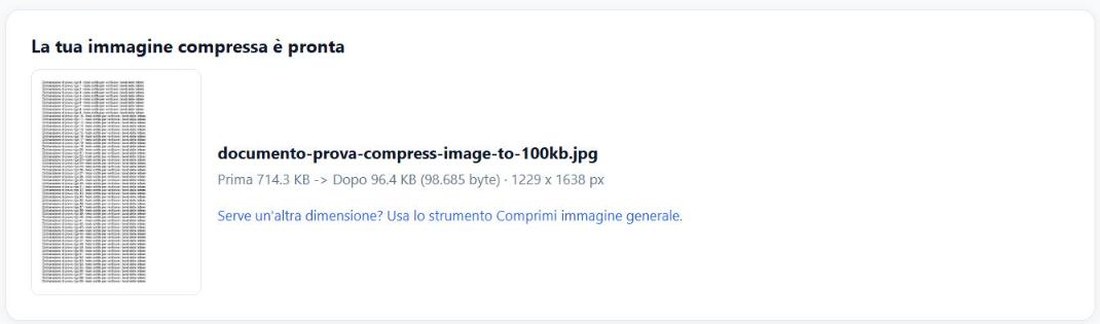
Nel confronto qui sotto (a sinistra l’originale, a destra il risultato, ingranditi) il testo resta leggibile ma ha attorno aloni chiari e bordi irregolari. Il sito stesso avverte che schermate, grafici e testo sono il caso difficile del formato JPG.

Consigli per un risultato migliore
- Ridimensiona prima, se puoi. Il sito dichiara che toglie pixel solo come ultima risorsa, a passi del 20%, e consiglia di portare la foto alla larghezza che serve: scegliere tu la misura dà di solito un’immagine più nitida.
- Ritaglia le parti inutili. Meno immagine, meno peso da comprimere.
- Per un documento, fotografalo ben illuminato e dritto. Il testo nitido in partenza resta più leggibile dopo.
- Conserva l’originale e controlla il file finale prima di caricarlo.
Problemi comuni e cosa fare
Il modulo chiede un formato diverso
Questo strumento produce solo JPG. Se un modulo vuole un PNG o un PDF, il file che ottieni non va bene così com’è.
Il logo ha uno sfondo bianco
Il JPG non ha trasparenza: le parti trasparenti diventano bianche, come avverte il sito. Se ti serve la trasparenza, un JPG non è la strada.
Ho molte foto da ridurre
Questa pagina lavora un file alla volta. Il sito indica per le serie lo strumento generale «Comprimi immagine», che accetta più file e un obiettivo in KB a tua scelta.
100 KB sono troppi o troppo pochi
Il sito ha pagine dedicate anche a 50 KB e a 200 KB. Controlla sempre il limite scritto sul tuo modulo: io non l’ho verificato per nessun sito in particolare.
Cosa non fa questo strumento
Non ti lascia scegliere la qualità né il peso esatto. Non mantiene PNG, WebP o la trasparenza: l’uscita è sempre un JPG. Non ripara una foto sfocata e non restituisce la qualità originale: la perdita è definitiva, quindi tieni sempre da parte l’originale.
Domande frequenti
La foto viene caricata su un server?
Il sito dichiara che l’elaborazione avviene nel browser, e nella pagina compare la scritta «100% nel tuo browser». Non ho verificato io il traffico di rete: se la foto è delicata, valuta tu se fidarti.
Posso usare una foto dell’iPhone?
Il sito dichiara che accetta anche i file HEIC e immagini fino a 50 MB. Nella mia prova ho usato un JPG e un PNG, non un HEIC.
Il peso finale è esattamente 100 KB?
No: è 100.000 byte o meno, dichiara il sito. Nella mia prova sono usciti 95.613 e 98.685 byte, quindi sotto il limite anche se il modulo conta 1 KB come 1.000 byte.
Ti è capitato di scontrarti con un limite di peso sulla foto da allegare? Raccontami nei commenti di che modulo si trattava e come l’hai risolto.