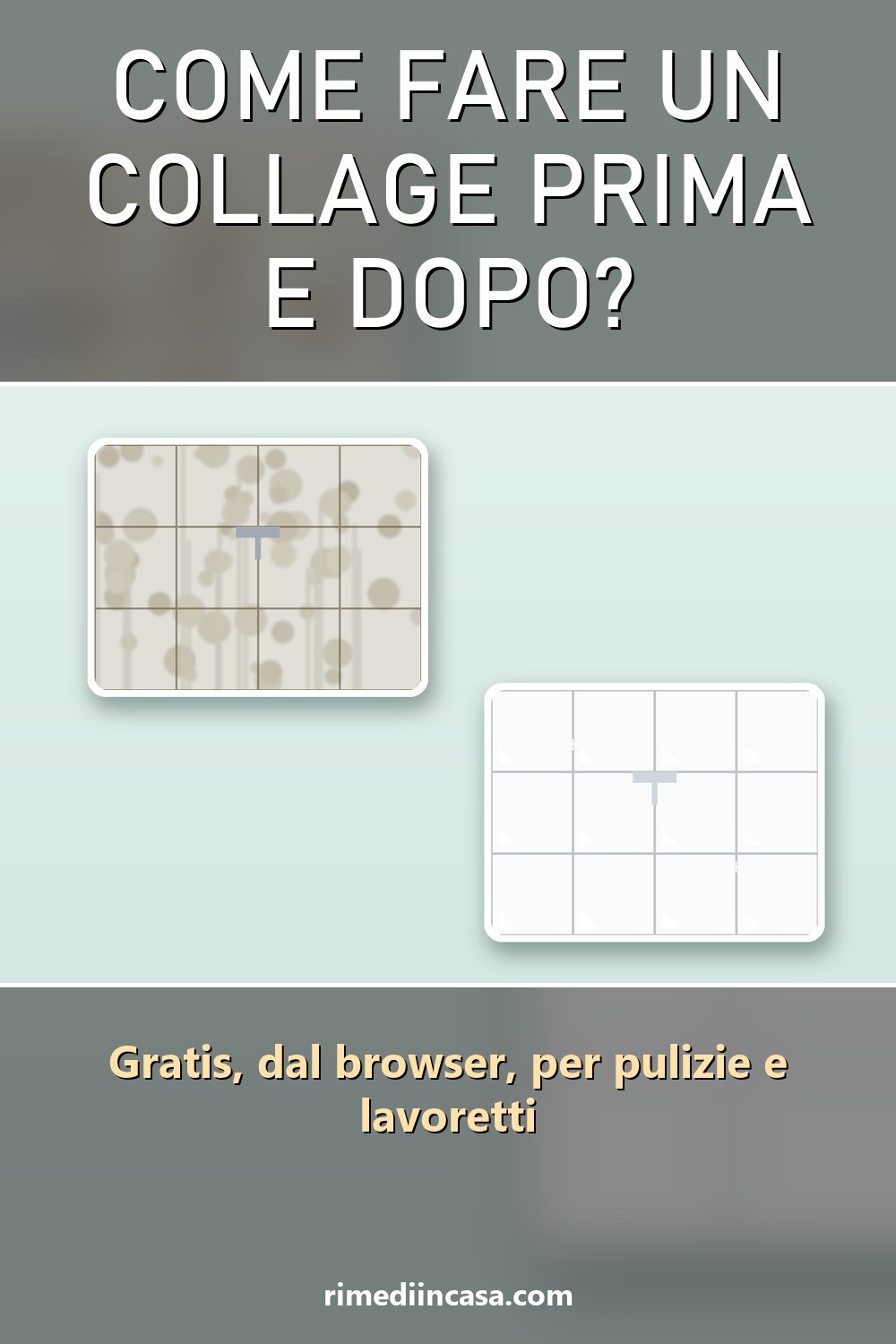
Hai appena finito di togliere il calcare dalle piastrelle del bagno, di smacchiare una pentola o di ridipingere una parete, e la differenza è enorme. Ma a raccontarla a parole non convince nessuno. Per fare un collage prima e dopo basta mettere due foto nello stesso quadro, una sopra l’altra o una accanto all’altra, e il risultato si capisce a colpo d’occhio.
Ti mostro il procedimento con uno strumento gratuito che funziona dal browser, con le schermate vere. Per l’esempio ho preparato due immagini di prova disegnate al computer: una parete di piastrelle sporca e la stessa parete pulita. La mia prova è stata fatta su computer.
In breve:
- servono due foto dello stesso punto, scattate prima e dopo il lavoro;
- si caricano insieme, si sceglie il layout «Affiancate» oppure «Sopra e sotto» e si aggiungono le scritte «PRIMA» e «DOPO»;
- il file si scarica in PNG, JPG o WebP;
- il sito dichiara che non serve registrarsi, che non c’è filigrana e che non c’è nessun upload delle foto;
- non esiste una modalità «prima/dopo» dedicata: si usa l’editor di collage generico, con qualche impostazione da regolare a mano.
Quando serve un collage prima e dopo
- Annunci di affitto o vendita: la cucina com’era e com’è dopo la tinteggiatura dice più di tante righe di descrizione.
- Prima e dopo di un rimedio: fughe annerite, vetro del forno, lavello opaco; è la prova che il metodo funziona davvero.
- Condominio: per segnalare un problema (macchie di umidità, un’infiltrazione) o documentare che un intervento è stato fatto, con una sola immagine da allegare al messaggio.
- Un lavoretto fai da te da mostrare a parenti e amici, o da conservare per ricordarti come avevi fatto.
Come fare il collage, passo dopo passo
1. Apri lo strumento
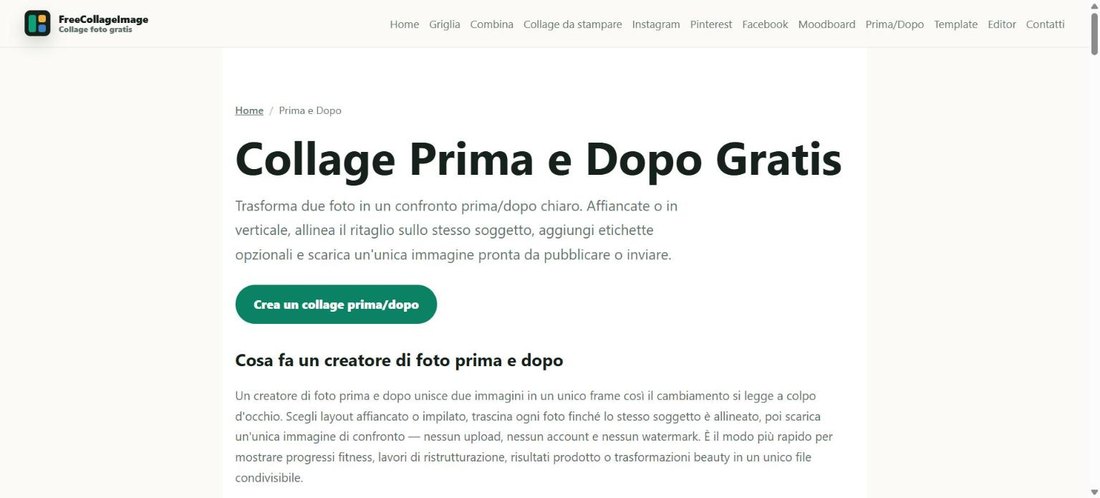
Vai alla pagina Collage Prima e Dopo di FreeCollageImage. Trovi una breve spiegazione e il pulsante «Crea un collage prima/dopo», che ti porta all’editor.
2. Carica le due foto
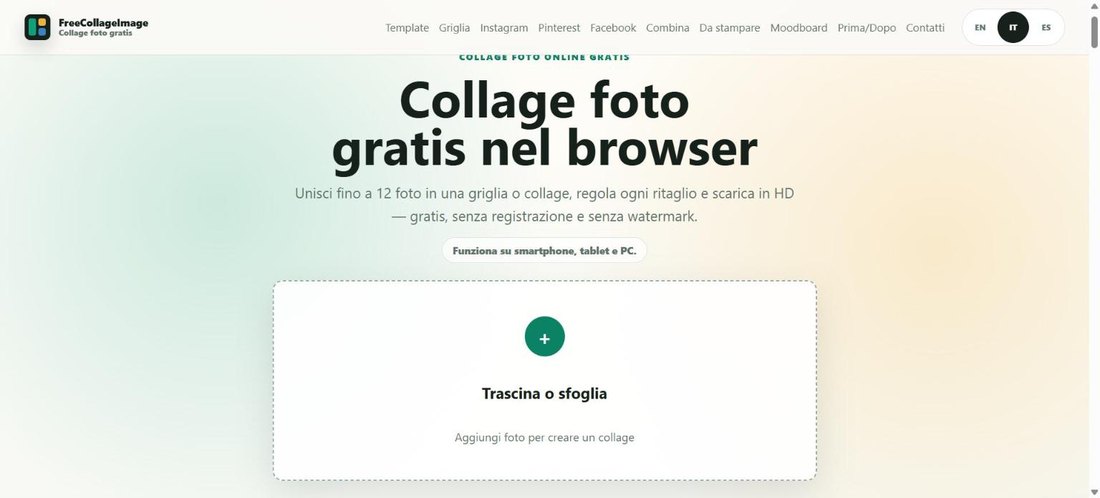
L’editor mostra un riquadro tratteggiato con la scritta «Trascina o sfoglia». Clicca per scegliere le foto dal computer, oppure trascinale dentro. Puoi selezionarle tutte e due insieme. C’è anche «Prova foto di esempio» se vuoi solo curiosare. Il sito dichiara che si possono unire fino a 12 foto.
3. Controlla l’ordine
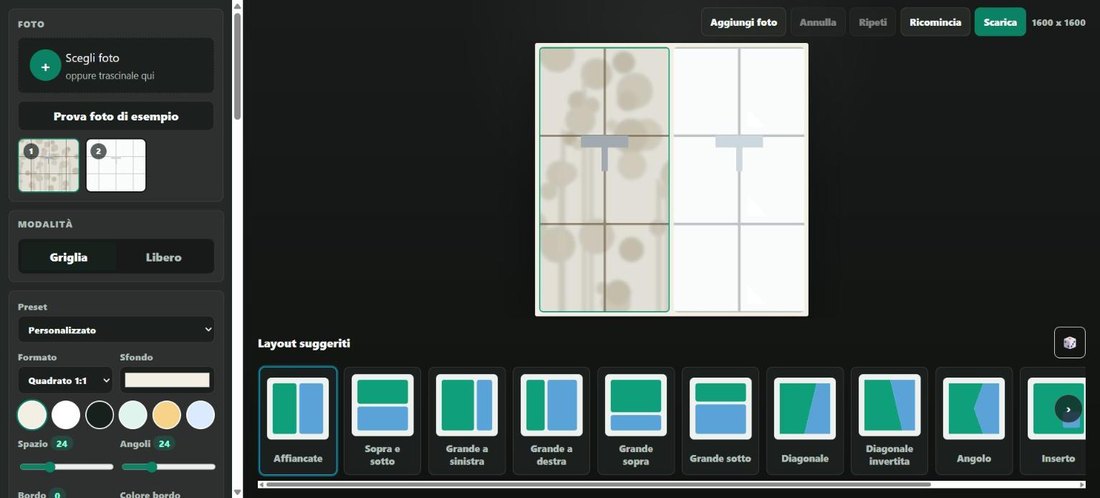
Le foto compaiono nel pannello a sinistra, numerate. Nel collage la numero 1 va per prima, cioè a sinistra o in alto. Io le ho caricate nell’ordine giusto: la foto «prima» è la 1, la «dopo» è la 2. Controlla sempre, perché un prima e dopo al contrario fa solo confusione.
4. Scegli il layout
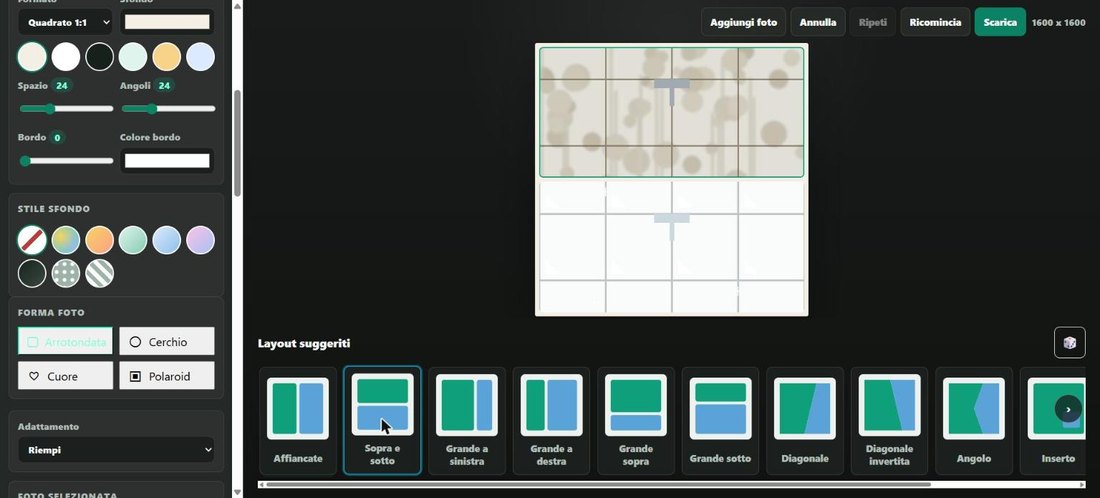
In basso trovi i «Layout suggeriti». I due che servono sono «Affiancate» (sinistra e destra) e «Sopra e sotto». Il primo va bene per immagini larghe, come un blog o un annuncio; il secondo per schermi stretti come quello del telefono. Io ho provato «Sopra e sotto». Più a destra ci sono altri layout (diagonale, inserto…), meno adatti a un confronto serio.
Nel pannello a sinistra puoi anche cambiare il formato della tela: all’inizio l’ho trovata quadrata 1:1 (1600 × 1600 px), ma ci sono anche 4:5, 3:4, 16:9, 9:16 e A4. Ci sono inoltre i cursori «Spazio», «Angoli» e «Bordo»: ho ridotto lo spazio tra le foto per far sembrare le due immagini un’unica scena.
5. Allinea le due foto
È il passaggio più importante. Il sito spiega che puoi trascinare ogni immagine nel suo riquadro finché la stessa zona è allineata. Nel mio esempio il rubinetto doveva stare alla stessa altezza e alla stessa distanza dai bordi nei due riquadri. Se le foto sono state scattate bene, bastano pochi ritocchi. L’opzione «Adattamento» sceglie se la foto riempie tutto il riquadro (e viene ritagliata) oppure sta dentro per intero.
6. Aggiungi le scritte «PRIMA» e «DOPO»
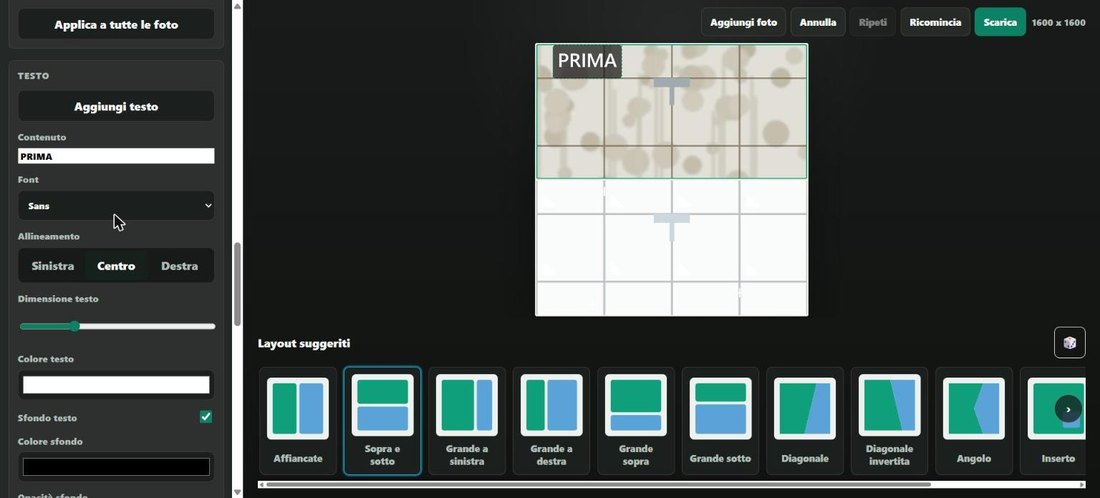
Scorri il pannello fino a «Testo» e premi «Aggiungi testo»: compare una scritta modificabile nel campo «Contenuto». Scrivi PRIMA, poi trascinala sull’angolo della foto. Ripeti per DOPO. Ci sono caratteri, dimensione, allineamento e colori.
Un limite che ho visto: le scritte nascono bianche e senza fondo, quindi su una foto chiara non si leggono. Spunta «Sfondo testo» per ottenere un rettangolo scuro dietro. Va fatto per ogni scritta, perché la seconda non eredita le impostazioni della prima.
7. Scarica il risultato
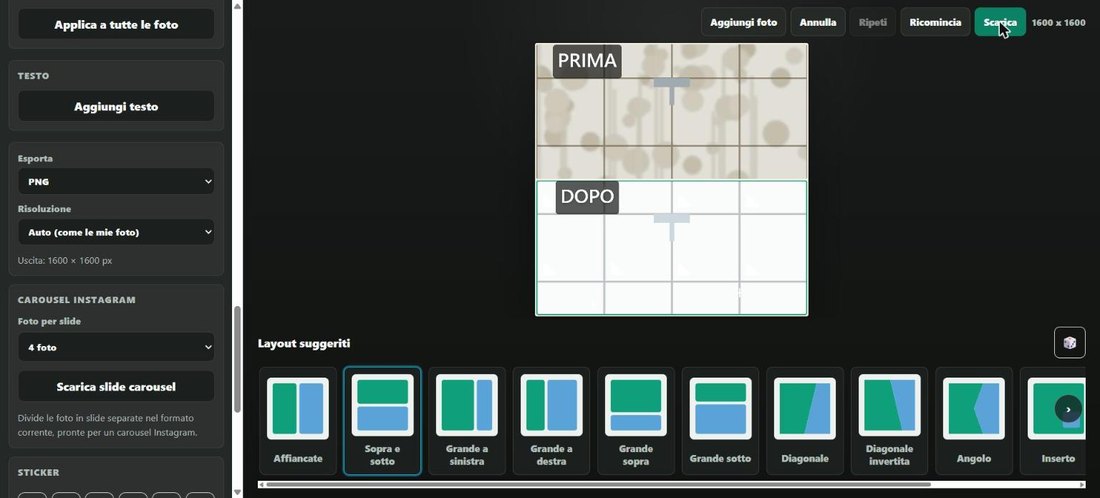
Nel pannello, alla voce «Esporta» scegli PNG, JPG o WebP; in «Risoluzione» lascia «Auto (come le mie foto)» oppure scegli una misura più alta. Poi premi «Scarica» in alto a destra. Nel mio caso l’uscita indicata era 1600 × 1600 px. Dopo il clic non ho visto nessun messaggio di conferma: controlla la cartella dei download del browser.
Consigli di ripresa: la parte che conta di più
Lo strumento unisce le foto, ma non può correggere uno scatto fatto male. Il sito stesso consiglia inquadrature simili e luce coerente; ecco come applicarlo in casa:
- Stessa inquadratura. Scatta il «prima» e segnati un punto di riferimento: un angolo del mobile, una piastrella, il rubinetto. Nel «dopo» rimettiti nello stesso punto.
- Stessa distanza e stessa altezza. Se puoi, appoggia il telefono sempre sullo stesso ripiano o tienilo contro uno spigolo.
- Stessa luce. Niente prima con la luce del giorno e dopo con la lampadina gialla. Meglio la stessa ora, con le stesse tende aperte, senza flash.
- Stesso orientamento. Due foto, tutte e due orizzontali o tutte e due verticali: formati diversi costringono a ritagli che sbilanciano il confronto.
- Sgombera il campo. Togli dall’inquadratura gli oggetti che cambiano di posto e non c’entrano col lavoro.
- Niente ritocchi. Se esageri con i filtri, il confronto perde credibilità: vale soprattutto per un annuncio.
Problemi comuni e cosa fare
Le foto sono tagliate male
Il riquadro ritaglia le foto per riempirlo. Trascinale per riposizionarle, oppure passa all’opzione «Adatta», che le mostra intere con una fascia di sfondo. Se tagli sempre troppo, cambia il formato della tela.
Le scritte non si leggono
Attiva «Sfondo testo» o cambia il colore del testo. Nel pannello c’è anche un’opzione «Contorno testo».
Ho caricato le foto nell’ordine sbagliato
Il pannello numera le foto: la 1 è la prima nel collage. Se serve, premi «Ricomincia» e ricarica, oppure usa i comandi «Sposta a sinistra» e «Sposta a destra» della foto selezionata.
Voglio tornare indietro
«Annulla» fa tornare indietro di un passo, «Ricomincia» azzera tutto.
Cosa non fa questo strumento
Non ha una modalità pensata solo per il prima e dopo: niente cursore da trascinare sopra l’immagine per scoprirne una metà, niente scritte già pronte. Le etichette si aggiungono a mano. Non allinea da solo le due foto e non corregge luce o prospettiva: il confronto dipende dagli scatti che gli dai.
Domande frequenti sul collage prima e dopo
Le mie foto vengono caricate online?
Il sito dichiara «nessun upload, nessun account e nessun watermark». Io non ho verificato dall’esterno come vengono trattati i file: se la foto mostra la tua casa in modo riconoscibile, valuta prima cosa pubblichi.
Serve registrarsi?
Per quanto ho visto no: l’editor si apre e funziona subito, e il sito afferma che non serve nessun account.
Posso farlo dal telefono?
Il sito dichiara che funziona anche su smartphone e tablet, ma la mia prova è stata fatta solo su computer. Nella pagina trovi anche l’invito a scaricare l’app gratuita CollageImage per Android o Apple.
In che formato conviene salvare?
PNG per la massima qualità, JPG per un file più leggero da mandare per messaggio o da usare in un annuncio. C’è anche WebP.
E tu, qual è il lavoro di casa che ti ha dato più soddisfazione? Raccontalo nei commenti: se hai il prima e dopo, anche meglio.