Ti arriva un modulo in PDF con la scritta «firma qui» e la prima idea è stamparlo, firmarlo a penna e rifotografarlo. Ti è mai capitato di farlo solo per mandare l’autorizzazione al tecnico che deve entrare in casa? Per firmare un PDF senza stamparlo bastano il browser e un minuto di pazienza con il mouse o con il dito.
Qui ti mostro come si fa con uno strumento gratuito, con le schermate vere della mia prova, e ti dico con chiarezza cosa vale e cosa no una firma messa in questo modo. La mia prova è stata fatta su computer.
In breve:
- carichi il PDF, disegni la firma (o carichi una sua immagine PNG/JPG), la trascini sulla riga giusta e premi «Applica e scarica»;
- il sito dichiara che tutto avviene nel tuo browser e che i file non vengono caricati da nessuna parte;
- il file nuovo mantiene il nome originale con «-signed» in fondo;
- è l’immagine della tua firma sopra la pagina, non una firma digitale con certificato né una firma elettronica qualificata;
- prima di firmare chiedi a chi riceve il file se accetta questo tipo di firma.
Quando serve firmare un PDF a casa
Ecco le occasioni più comuni, tra le cose di tutti i giorni:
- l’autorizzazione per far eseguire un lavoro in appartamento (idraulico, imbianchino, caldaia);
- un modulo di condominio o una delega per l’assemblea;
- la presa visione di un preventivo da rimandare per email;
- un modulo di una scuola o di un’associazione, da firmare e restituire.
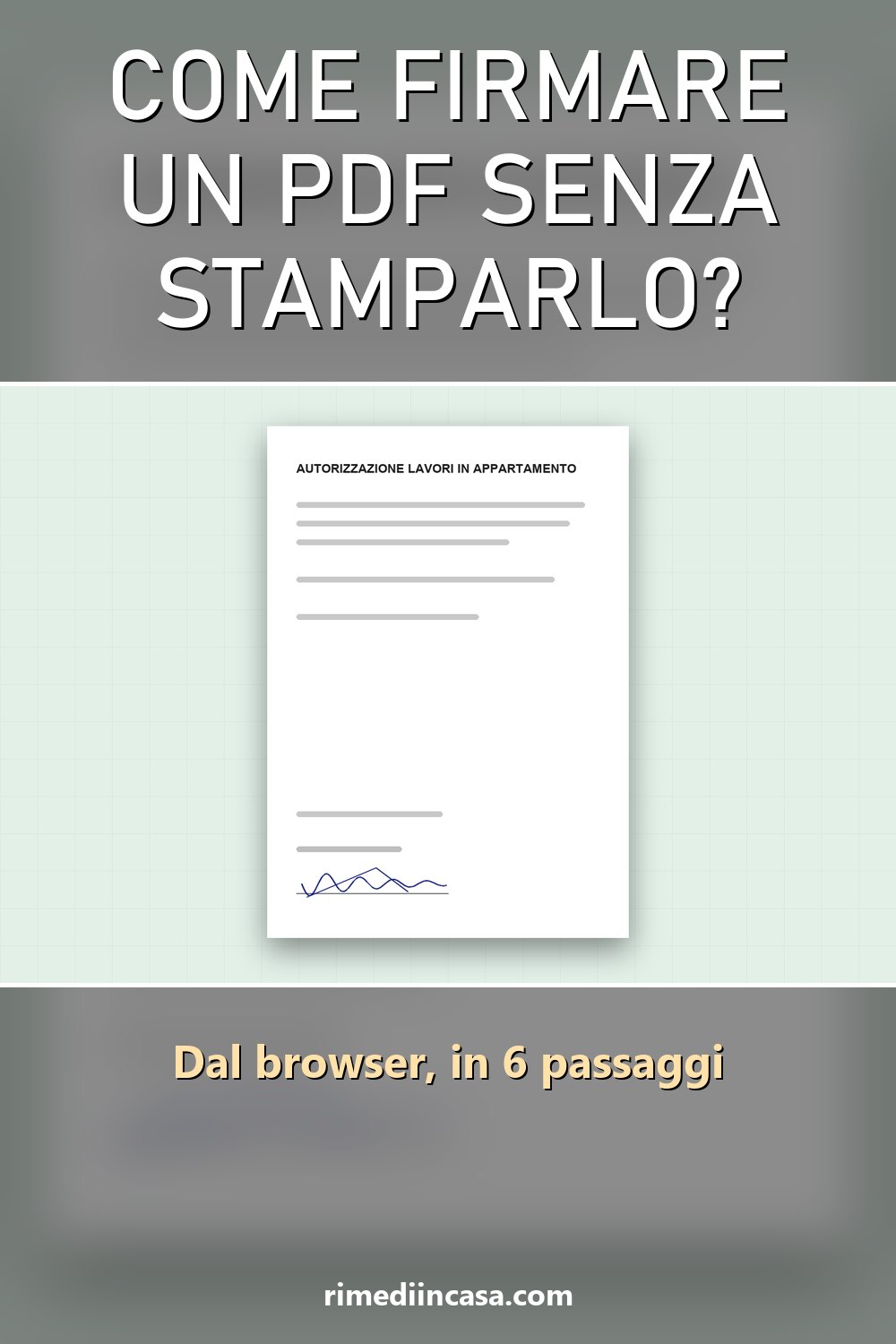
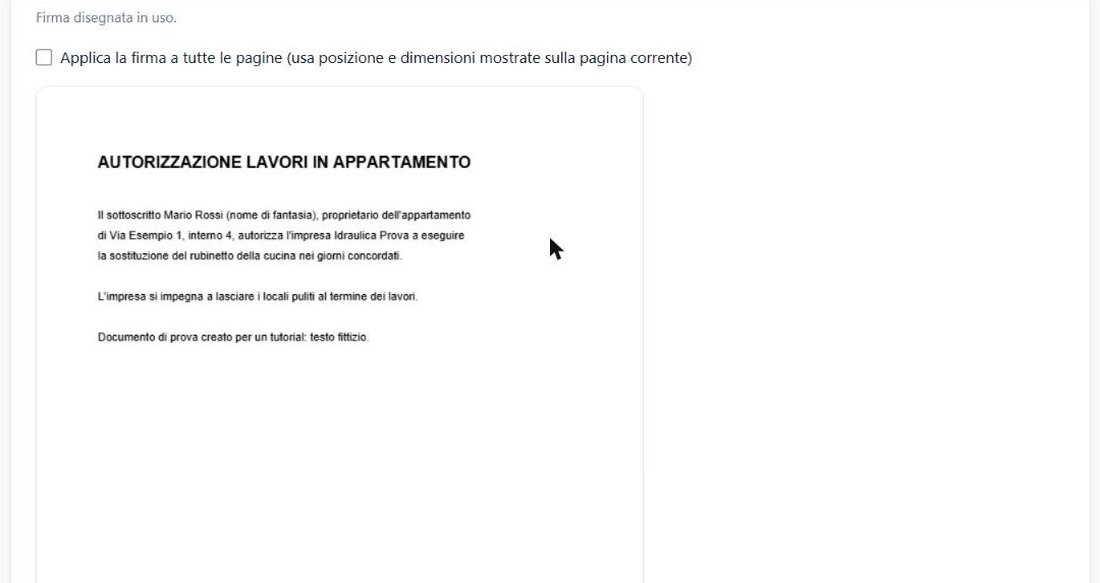
Per la prova ho creato un modulo inventato, «Autorizzazione lavori in appartamento», con nomi di fantasia: una pagina con una riga per la firma del proprietario.
Come firmare un PDF, passo dopo passo
1. Apri lo strumento
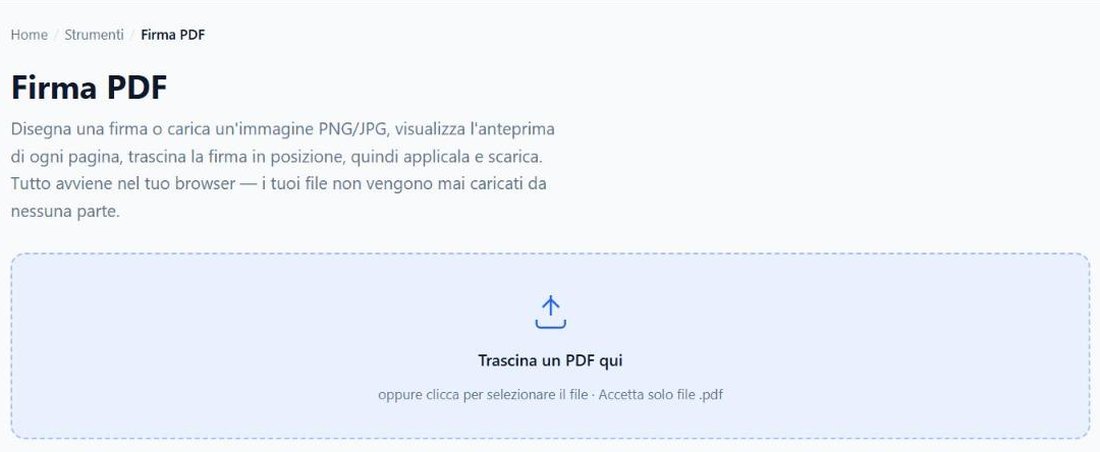
Vai alla pagina Firma PDF di PDF Online Free. Trovi un grande riquadro tratteggiato con la scritta «Trascina un PDF qui» e, sotto, i pulsanti «Applica e scarica» e «Rimuovi file», ancora spenti. Il sito accetta solo file .pdf, uno alla volta.
2. Carica il PDF
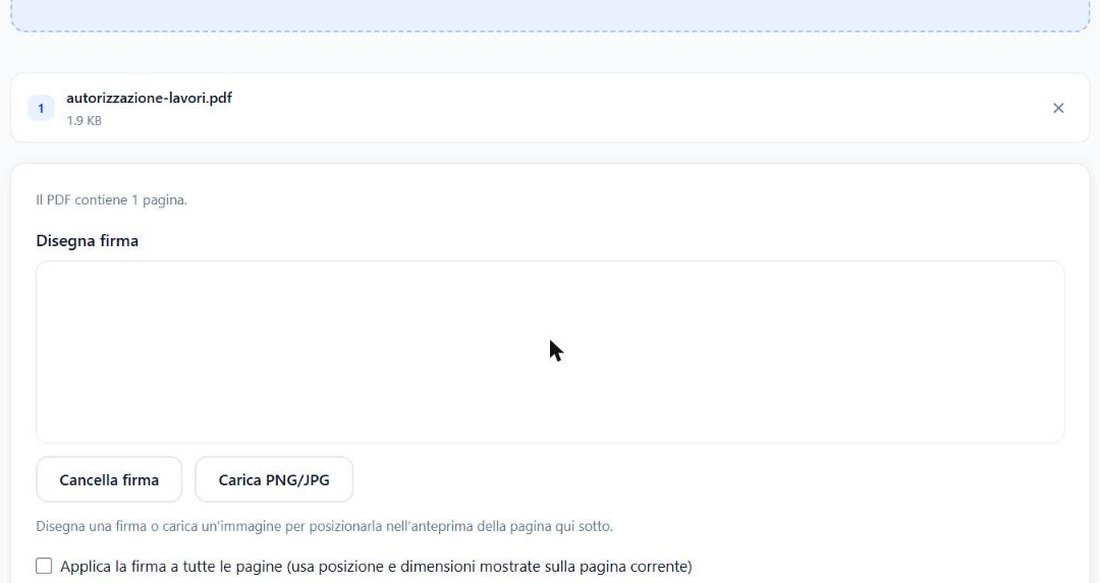
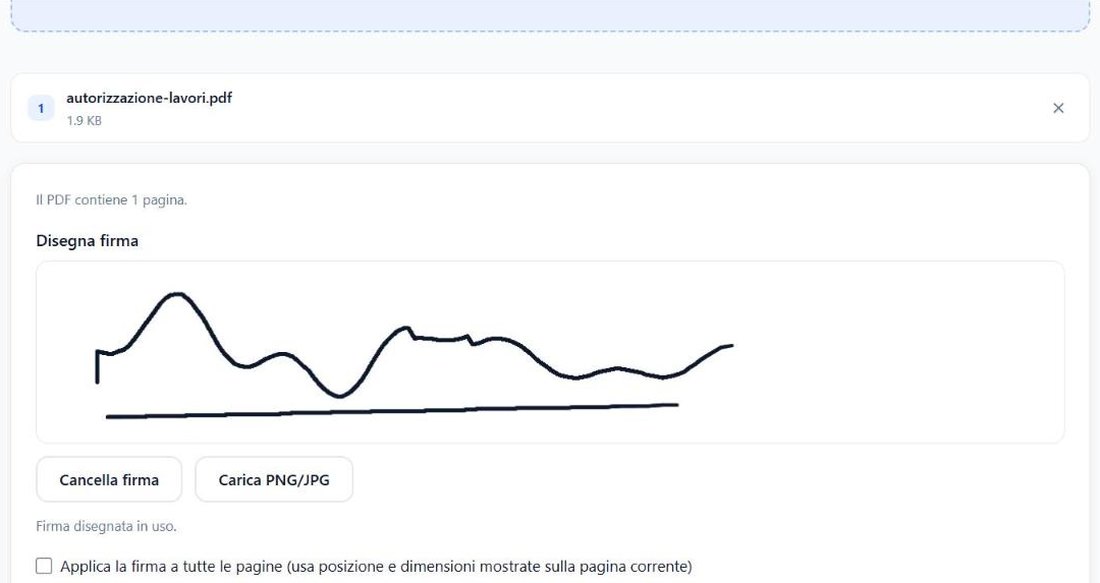
Trascina il file nel riquadro oppure cliccalo per sceglierlo. Il documento compare in elenco con il nome e il peso, e una riga ti dice quante pagine ha: nel mio caso «Il PDF contiene 1 pagina». Sotto trovi la sezione «Disegna firma», i pulsanti «Cancella firma» e «Carica PNG/JPG» e la casella «Applica la firma a tutte le pagine».
3. Disegna la firma
Firma nel riquadro bianco con il mouse, il trackpad o il dito. Se non ti piace, «Cancella firma» ti fa ricominciare, quante volte vuoi. Una riga sotto il riquadro dice quale firma è in uso: «Firma disegnata in uso».
Il tratto resta sempre dello stesso spessore e con il mouse viene rigido: usa tutta la larghezza del riquadro, altrimenti sulla pagina la firma resta piccola. Se hai già una foto della tua firma, puoi caricare un file PNG o JPG con «Carica PNG/JPG».
4. Controlla la pagina e trova la riga giusta
Scorrendo la pagina trovi l’anteprima del documento. Se il PDF ha più pagine, ti muovi con «Prec» e «Succ» e un contatore indica «Pagina 1 di 1», «Pagina 2 di 3» e così via. La firma compare vicino all’angolo in basso a destra della pagina che stai guardando.
5. Sposta e ridimensiona la firma
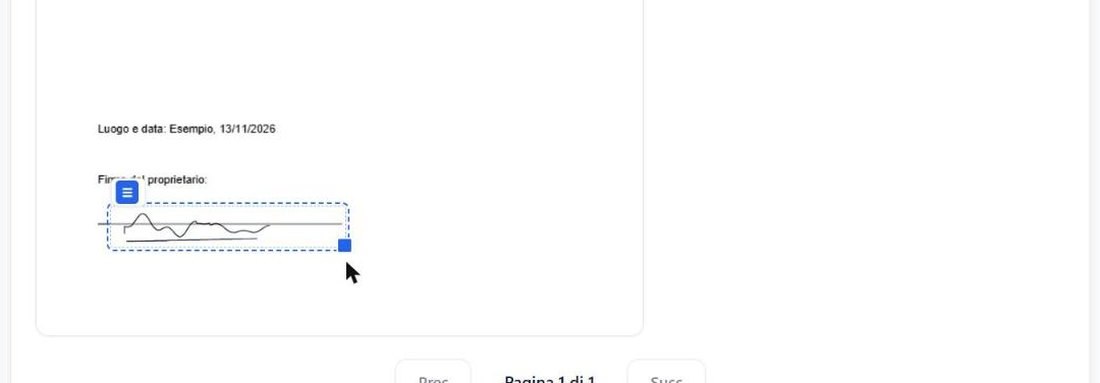
Trascina la firma con la maniglia a tre linee che compare sopra di essa e portala sulla riga. Il quadratino blu nell’angolo in basso a destra la ridimensiona e le proporzioni restano quelle. Fai attenzione a non coprire il testo stampato: il sito avverte che, dopo aver applicato, l’unico rimedio è ripartire dal file originale.
6. Applica e scarica
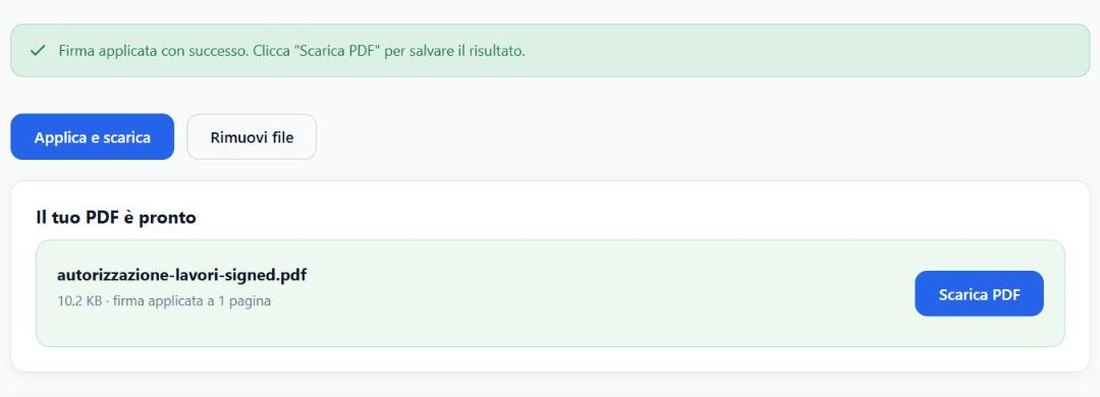
Premi «Applica e scarica». Compare l’avviso verde «Firma applicata con successo» e il riquadro «Il tuo PDF è pronto»: nome del file, peso e «firma applicata a 1 pagina». Il pulsante «Scarica PDF» salva il file. Nella mia prova il nome è «autorizzazione-lavori-signed.pdf».
Una pagina, tutte le pagine
Di base la firma va solo sulla pagina visibile. Spuntando «Applica la firma a tutte le pagine» posizione e dimensione vengono ripetute su ogni pagina: utile per le sigle di un contratto. Per firme in punti diversi su pagine diverse il sito spiega di fare due passaggi: scarichi il file, lo ricarichi e firmi l’altra pagina.
Cosa vale e cosa no: la parte importante
Il sito lo dice chiaramente, e vale la pena ripeterlo: quello che ottieni è l’immagine della tua firma appoggiata sulla pagina, come se avessi firmato un foglio e poi lo avessi scansionato. Non è una firma digitale con certificato né una firma elettronica qualificata. Non dimostra chi ha firmato, non registra l’ora e non segnala le modifiche fatte dopo.
- Chiedi prima a chi riceve. Se una banca, un ufficio pubblico o un contratto chiedono un tipo preciso di firma, usa il servizio che indicano loro. Per le cose di casa (autorizzazione a un tecnico, modulo scolastico) può bastare, ma lo decide il destinatario.
- Attenzione ai PDF già firmati digitalmente. Il sito avverte che salvarli qui rende non valida la firma già presente.
- La firma può essere copiata. Chi riceve il file può copiare l’immagine: non mandarlo a persone che non conosci.
- Tieni l’originale. Il sito dice che il file che carichi non viene modificato, e che una copia firmata non si può disfare.
Problemi comuni e cosa fare
Il pulsante «Applica e scarica» è grigio
Servono due cose: un PDF e una firma. Quando ho aperto la pagina senza file, il pulsante era sbiadito.
Il PDF è protetto da password
Il sito dice che lo strumento non riesce a leggerlo e consiglia di sbloccarlo prima con «Sblocca PDF», avvertendo che la copia sbloccata viene ricostruita da immagini e il testo non è più selezionabile. Se puoi, chiedi a chi te l’ha mandato una versione senza password.
Intorno alla firma caricata compare un riquadro bianco
Secondo il sito succede con i file JPG, che non hanno trasparenza. Usa un PNG con sfondo trasparente oppure disegna la firma nel riquadro.
La firma è finita sulla pagina sbagliata
Senza la casella delle pagine, la firma va su quella visibile al momento di applicare. Ricarica l’originale e rifai.
Cosa non fa questo strumento
Non permette di scrivere la firma con la tastiera, non ha un campo per la data e non compila i campi dei moduli. Accetta un solo PDF alla volta, fino a 100 MB. Per aggiungere nome o data come testo il sito rimanda a un altro strumento, «Modifica PDF».
Domande frequenti sulla firma dei PDF
I miei documenti vengono caricati online?
Il sito dichiara che il PDF e la firma vengono lavorati nel browser e restano sul tuo dispositivo. Se usi un computer condiviso, cancella i file scaricati quando hai finito.
Posso far firmare due persone sullo stesso PDF?
Sì, una dopo l’altra: la prima firma e scarica, la seconda carica il file nuovo e firma. Il nome del file prende un altro «-signed» a ogni passaggio, secondo il sito.
Il testo del documento resta selezionabile?
Il sito dichiara di sì: la firma viene aggiunta sopra e le pagine non vengono trasformate in immagini. Apri il file scaricato nel tuo lettore e controlla comunque tutte le pagine firmate.
E tu, per quale documento di casa ti sei trovato a stampare un foglio solo per firmarlo? Raccontalo nei commenti: magari la prossima guida parte da lì.