
Il portale ti chiede di caricare un solo file, ma tu ne hai quattro: lettera, curriculum, certificato, documento d’identità scansionato. Ti è mai capitato? Per unire più PDF in uno solo non serve installare niente: basta il browser e due minuti di attenzione.
Qui ti mostro il procedimento con uno strumento gratuito, passo dopo passo, con le schermate vere. E ti dico anche dove si inceppa, così non scopri i problemi quando hai già la scadenza addosso.
In breve:
- si aggiungono i PDF, si mettono in ordine trascinandoli e si preme «Unisci PDF»;
- il risultato è un file solo, che si chiama sempre merged-document.pdf: rinominalo dopo averlo scaricato;
- il sito dichiara che l’unione avviene nel tuo browser e che i file non vengono caricati su nessun server;
- i PDF protetti da password vengono rifiutati: vanno sbloccati prima;
- controlla sempre il numero di pagine finale prima di inviare il file.
Quando serve unire più PDF
Le occasioni sono più frequenti di quanto sembri:
- una candidatura o una domanda in cui il modulo online accetta un solo allegato;
- un contratto con i suoi allegati, da tenere insieme come un’unica pratica;
- le fatture o le ricevute del mese, raccolte per il commercialista o per un rimborso;
- i documenti per una pratica (affitto, mutuo, scuola) da mandare con una sola email.
Come unire i PDF, passo dopo passo
1. Apri lo strumento
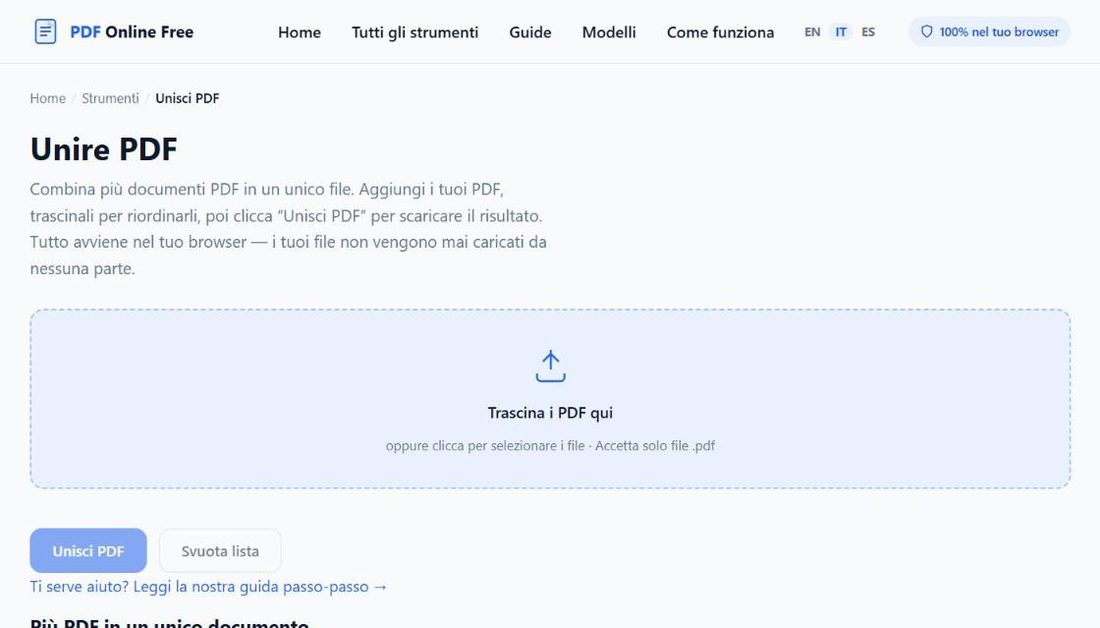
Vai alla pagina Unisci PDF di PDF Online Free. Trovi un grande riquadro tratteggiato con la scritta «Trascina i PDF qui» e, sotto, i pulsanti «Unisci PDF» e «Svuota lista». Il pulsante resta spento finché non hai almeno due file.
2. Aggiungi i file
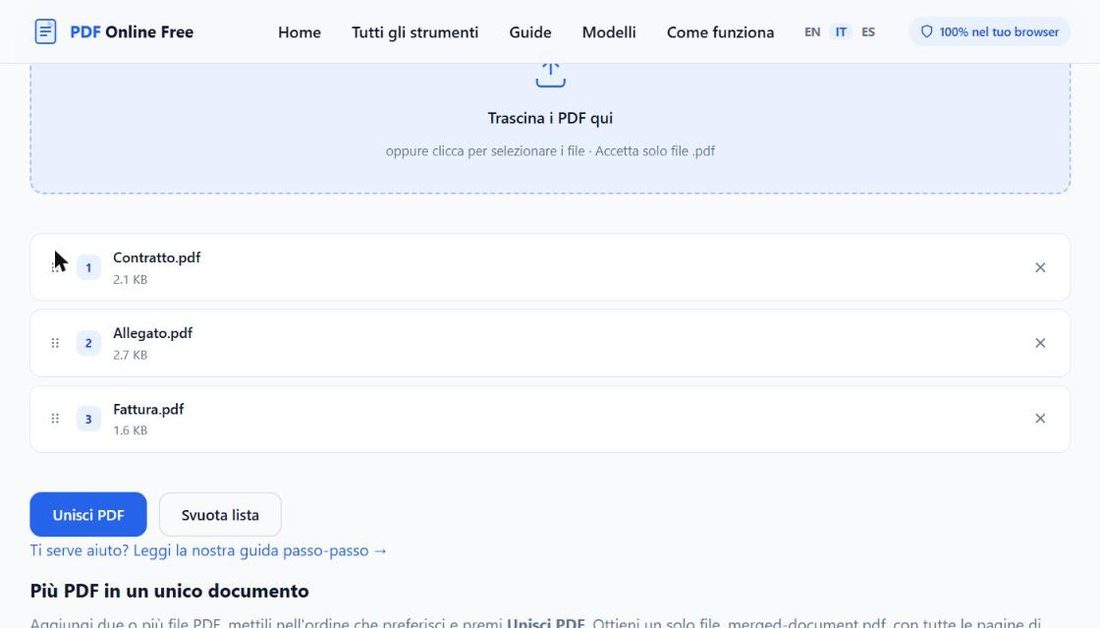
Trascina i PDF nel riquadro oppure cliccalo per sceglierli dal computer o dal telefono. Puoi selezionarne più d’uno in un colpo solo e aggiungerne altri più tardi. Sono accettati solo file .pdf: per una foto o un documento Word serve prima trasformarli in PDF.
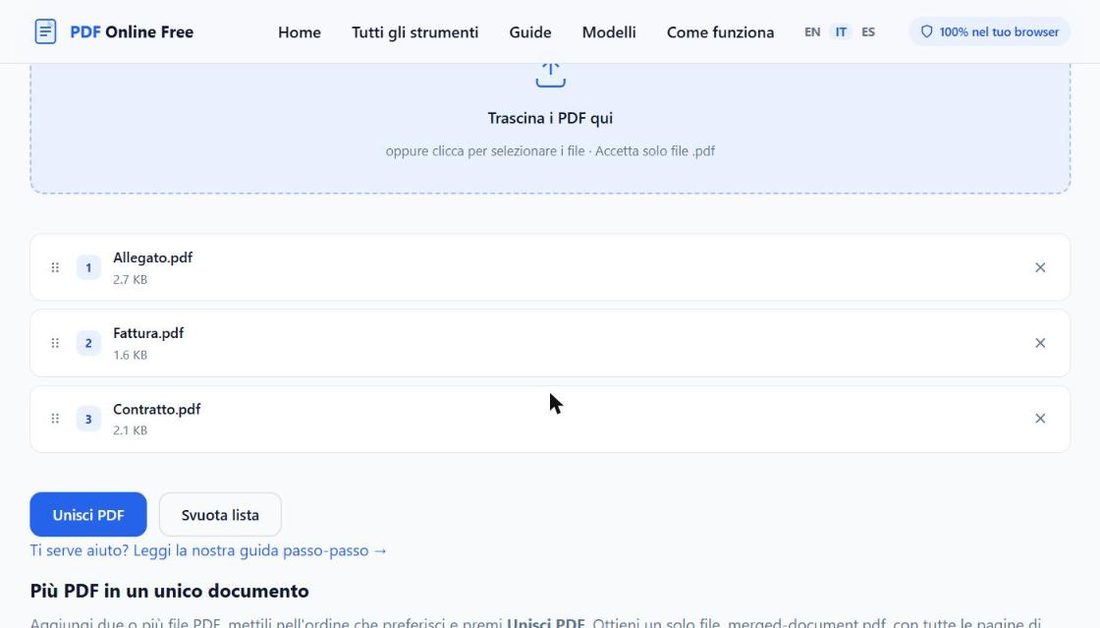
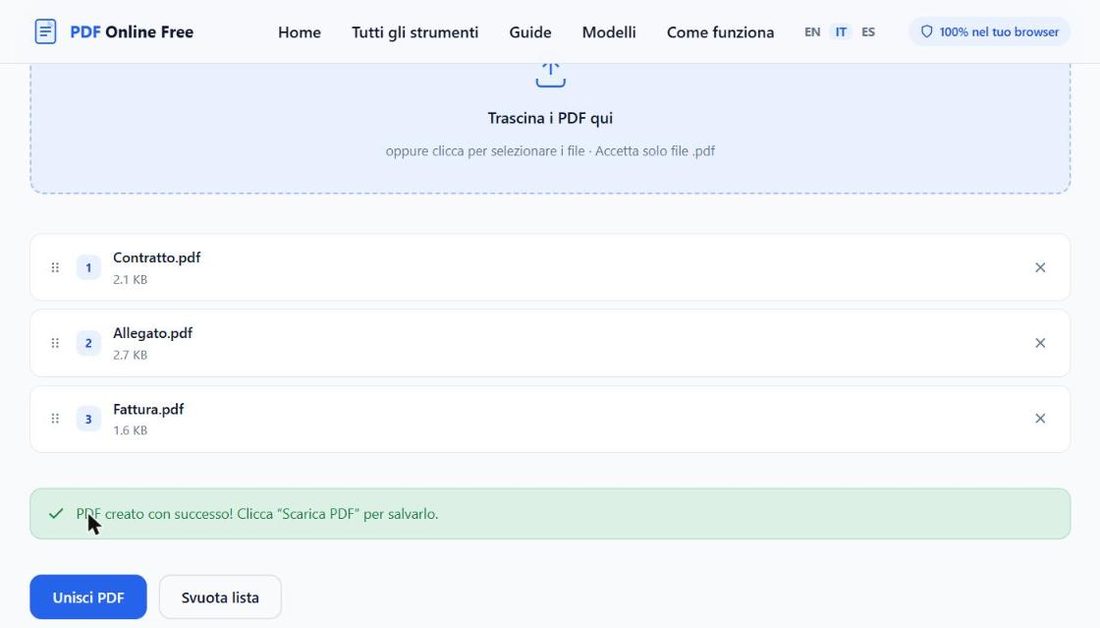
Sotto il riquadro compare l’elenco: per ogni file vedi il numero di posizione, il nome e il peso.
3. Metti i file nell’ordine giusto
L’ordine dell’elenco è l’ordine finale del documento. Per spostare un file, trascina la sua riga sopra un’altra: i numeri si aggiornano subito. La X a destra toglie un file, «Svuota lista» cancella tutto.
Nel mio esempio ho trascinato «Contratto» in prima posizione. Attenzione: quando selezioni più file insieme, l’ordine in cui il sistema li consegna non è garantito, quindi guarda sempre i numeri.
4. Premi «Unisci PDF»
Basta un clic. Mentre lavora, il pulsante mostra «Unione in corso…», poi compare l’avviso verde che il PDF è stato creato.
5. Controlla e scarica
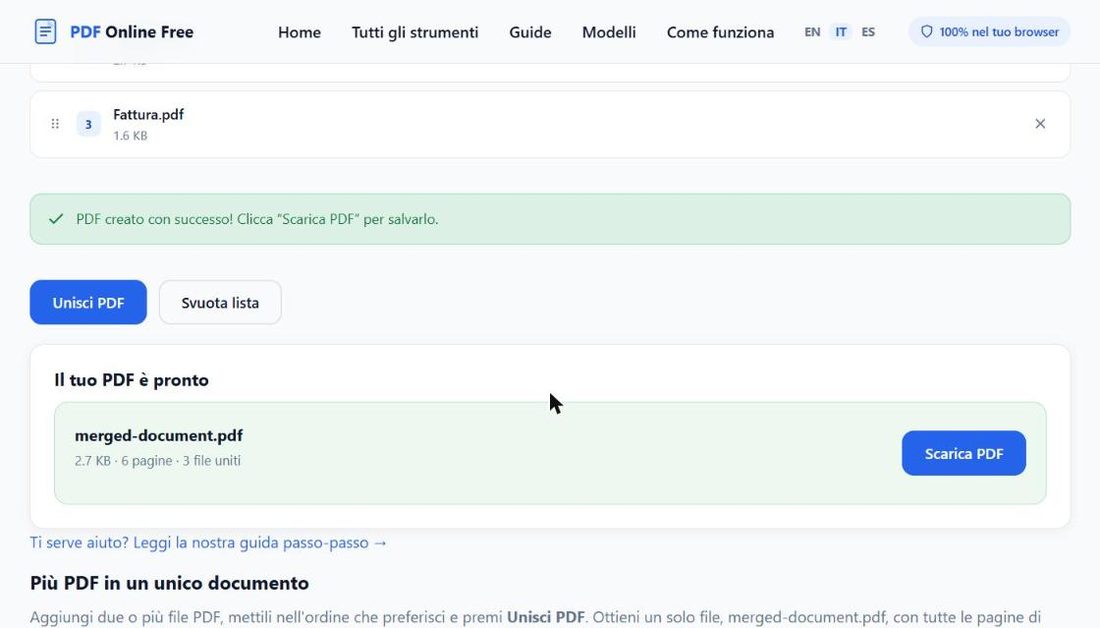
Nel riquadro «Il tuo PDF è pronto» leggi la riga sotto il nome: peso, pagine totali e file uniti. Nel mio caso: 6 pagine, 3 file uniti, esattamente 2 + 3 + 1. Se i conti tornano, premi «Scarica PDF».
Consigli per un risultato pulito
- Prepara i file prima. Lo strumento prende sempre tutte le pagine: copertine inutili e pagine bianche toglile prima di unire.
- Numera i nomi. Chiamare i file 01, 02, 03 rende l’ordine evidente nell’elenco.
- Somma le pagine. Se i file di partenza fanno 6 pagine e il risultato ne dichiara 5, qualcosa è stato saltato.
- Rinomina il risultato. Il file esce sempre come merged-document.pdf: dagli un nome sensato, soprattutto se ne fai più di uno.
- Tieni gli originali. Soprattutto per i documenti firmati: secondo lo strumento l’unione crea un file nuovo e una firma digitale presente nell’originale non sopravvive.
Problemi comuni e cosa fare
Il PDF è protetto da password
Lo strumento rifiuta i file protetti. Se conosci la password, puoi sbloccarli prima con lo strumento «Sblocca PDF» dello stesso sito: ma la copia sbloccata viene ricostruita come immagini, quindi il testo non è più selezionabile. Se puoi, chiedi a chi te l’ha mandato una versione senza protezione.
Il file è troppo grande
Ogni file può pesare fino a 100 MB; uno più grande viene rifiutato con un avviso. Non c’è un numero massimo di file, ma il lavoro si svolge nella memoria del dispositivo: con molti file pesanti un telefono o un computer datato può rallentare. In quel caso unisci a gruppi e poi unisci i risultati. Se il file finale supera il limite di un modulo o della posta, lo strumento «Comprimi PDF» riduce il peso, ma trasforma le pagine in immagini.
Sul telefono il trascinamento non risponde
Il sito stesso avverte che su alcuni telefoni e tablet il trascinamento può non funzionare. Il metodo sicuro: «Svuota lista» e poi aggiungi i file uno alla volta, nell’ordine voluto: ogni nuovo file va in fondo all’elenco.
Manca un file
Un file con lo stesso nome e la stessa dimensione di uno già in elenco viene ignorato senza avviso. Rinomina una copia e aggiungila di nuovo.
Cosa non fa questo strumento
Non unisce solo alcune pagine di un file: prende sempre i file interi (per scegliere le pagine c’è «Estrai pagine»). Non accetta foto o file Word direttamente, e non riporta segnalibri; i campi compilabili dei moduli possono smettere di funzionare. Il contenuto visibile delle pagine, invece, resta com’è.
Domande frequenti sull’unione dei PDF
I miei documenti vengono caricati online?
Il sito dichiara che i PDF vengono letti e uniti nella scheda del browser e che nessun file viene inviato a un server; il file esiste solo nella memoria della scheda finché non lo scarichi. Se lavori su un computer condiviso, cancella la copia scaricata quando hai finito.
Il testo resta selezionabile?
Sì, secondo lo strumento le pagine vengono copiate così come sono. Se un file di partenza era una scansione, le sue pagine restano immagini.
Posso cambiare l’ordine dopo aver unito?
Sì: sposta le righe e premi di nuovo «Unisci PDF» per ottenere un risultato nuovo, perché il precedente scompare quando modifichi l’elenco.
Tu a cosa ti serve di più, alla candidatura o alle pratiche di casa? Scrivilo nei commenti e tagga chi continua a mandarti dieci allegati separati.


